Справочник по Python · подготовка · среда разработки
Глава 0
Visual Studio Code:
установка и первый проект
Ставим редактор и интерпретатор, заводим папку проекта, пишем первый файл и запускаем его двумя способами — кнопкой и командой в терминале. Настройка делается один раз: в остальных главах справочника среда считается готовой.
- Категория
- Подготовка рабочего места
- Уровень
- Нулевой — опыта не требуется
- Связанные темы
- 1.1 Переменные, 1.3 print(), 1.5 input()
- Зачем это знать
- Писать и запускать программы на своём компьютере
§1Интерпретатор, редактор, терминал
Обычно говорят «установить Python», хотя для работы понадобятся три разные программы.
- Интерпретатор Python — программа, которая читает ваш код и выполняет его. Это и есть сам язык на компьютере: без интерпретатора файл с кодом остаётся обычным текстовым файлом.
- Редактор кода — программа, в которой вы этот текст набираете. Мы возьмём Visual Studio Code, дальше — просто VS Code.
- Терминал — окно, где вы отдаёте команды компьютеру текстом. Из него мы будем запускать программу и видеть, что она вывела.
Редактор сам по себе ничего не выполняет. Он сохраняет файл на диск, дальше этот файл читает интерпретатор. Поэтому один и тот же main.py работает одинаково, в каком бы редакторе его ни набрали.
§2Проверяем, установлен ли Python
Сначала проверьте, есть ли Python на компьютере — часто он уже установлен. Откройте терминал и выполните одну команду.
- Windows: нажмите Win, наберите
PowerShellи откройте его. Команда —python --version. - macOS: откройте программу «Терминал» через Cmd + Пробел. Команда —
python3 --version.
Python 3.12.12
Третье число — номер исправления, для работы он значения не имеет. Подходит Python 3.12 и любая более поздняя версия; примеры справочника рассчитаны на 3.12 и новее. При меньшей версии Python нужно доставить.
Если вместо номера версии вы увидели сообщение вроде command not found, не является внутренней или внешней командой или открылся магазин приложений — значит, интерпретатора нет или он не прописан в PATH. Переходим к установке.
PATH — это список папок, в которых система ищет программу по её имени. Когда вы набираете python, система перебирает папки из этого списка. Если папки с Python там нет, команда не найдётся, хотя сам Python на диске лежит.
§3Устанавливаем Python
Установщик берём только с официального сайта python.org/downloads. Сборки с других сайтов бывают изменены, и причину сбоя в них найти трудно.
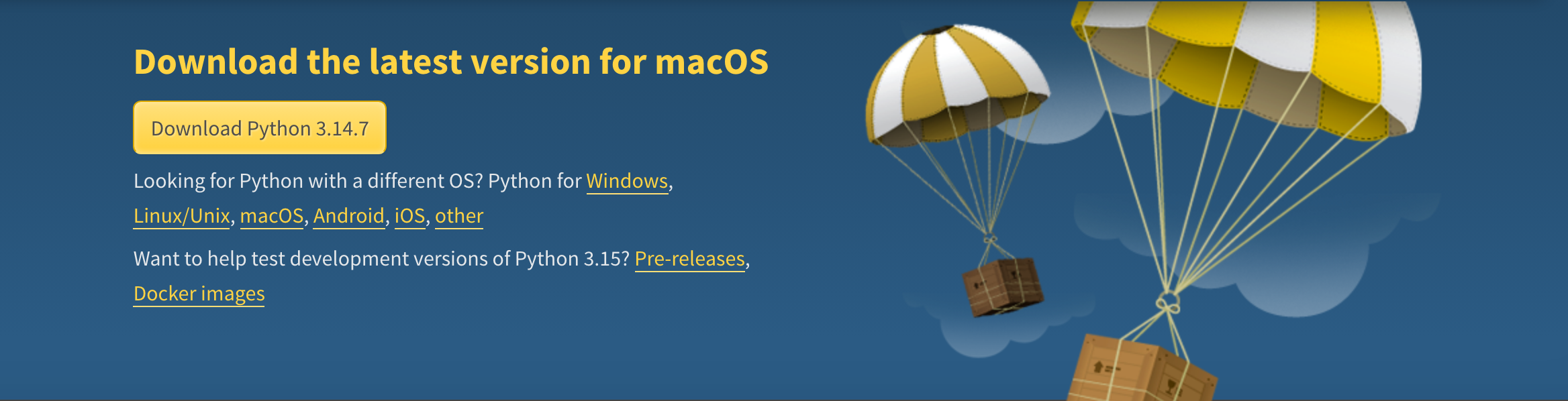
Сайт определяет систему и предлагает последнюю версию. На снимке это Download Python 3.14.7, на вашем экране номер будет выше: версии выходят примерно раз в год. Нажимайте эту кнопку.
Минимальная версия для курса — 3.12. На 3.11 и старше часть примеров не заработает. Если на компьютере уже стоит 3.12 или новее, ставить вторую не нужно — переходите к §4.
Если сайт определил систему неверно или установщик нужен для другого компьютера, кнопка предложит не тот файл. Тогда идите по ссылке Windows в строке «Looking for Python with a different OS?» — откроется список сборок под Windows.
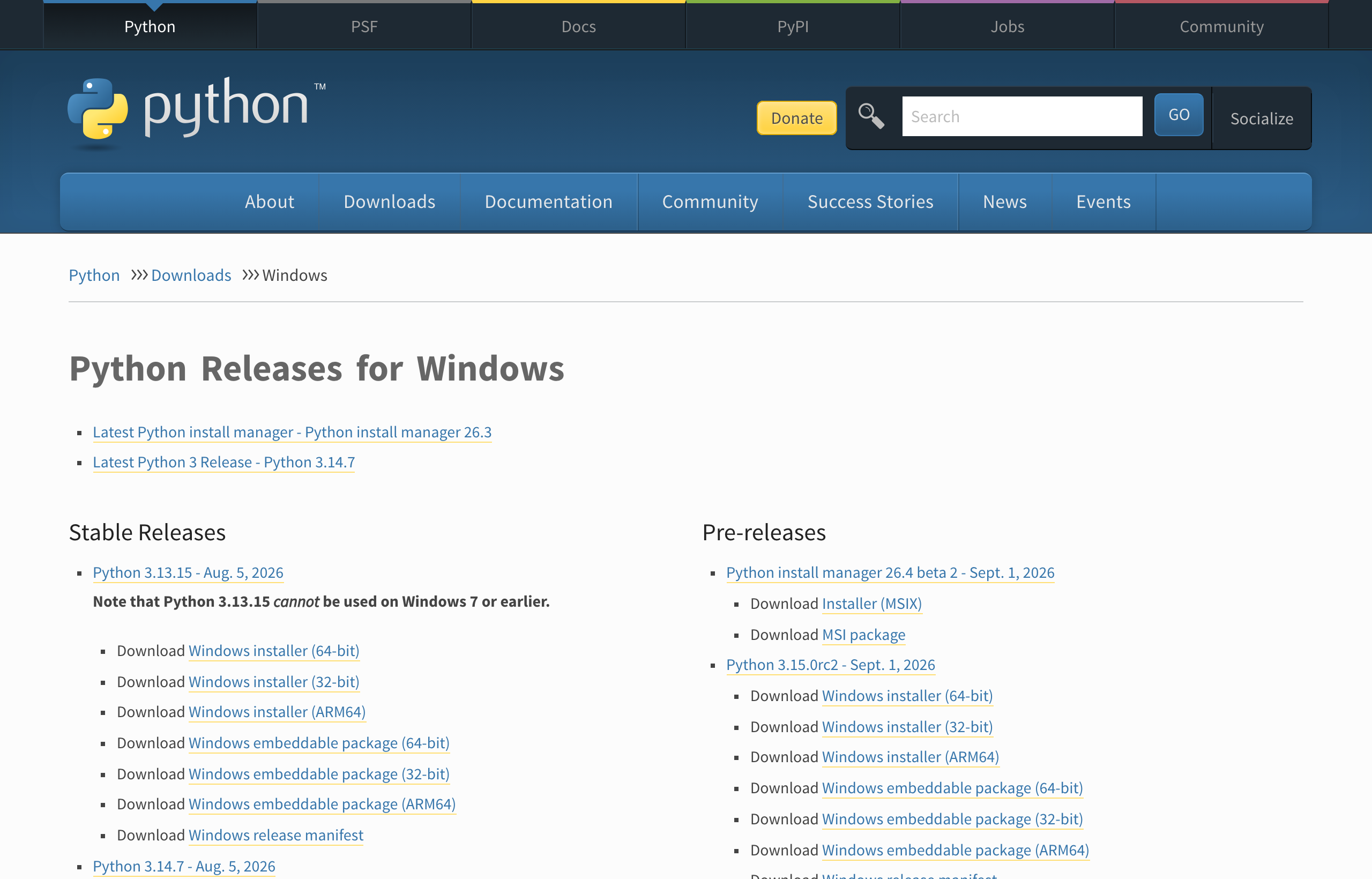
В разделе Stable Releases возьмите верхний выпуск и в нём ссылку Windows installer (64-bit). Строка embeddable package — сборка без установщика, для курса она не подходит.
- Скачайте установщик для своей системы. Для Windows это
Windows installer (64-bit). - Windows, обязательный шаг: в первом окне установщика поставьте галочку Add python.exe to PATH внизу. Она добавляет папку с Python в список PATH, о котором сказано в §2.
- Нажмите
Install Nowи дождитесь конца установки. - Закройте терминал и откройте заново: список PATH читается при запуске, и старое окно об изменениях не знает.
- Проверьте установку командой из §2. Должен появиться номер версии.
Если галочку Add python.exe to PATH вы пропустили, команда python в терминале работать не будет, хотя Python установлен. Исправляется повторным запуском установщика: он предложит вариант Modify. В macOS такой галочки нет, путь прописывается при установке сам.
На macOS Python обычно уже есть в системе, но версия бывает старой. Установщик с python.org ставится рядом с системным: он добавляет команду python3 нужной версии, системный Python остаётся на месте.
§4Устанавливаем Visual Studio Code
VS Code скачиваем с code.visualstudio.com. Кнопка на главной странице подставляет вариант для вашей системы.
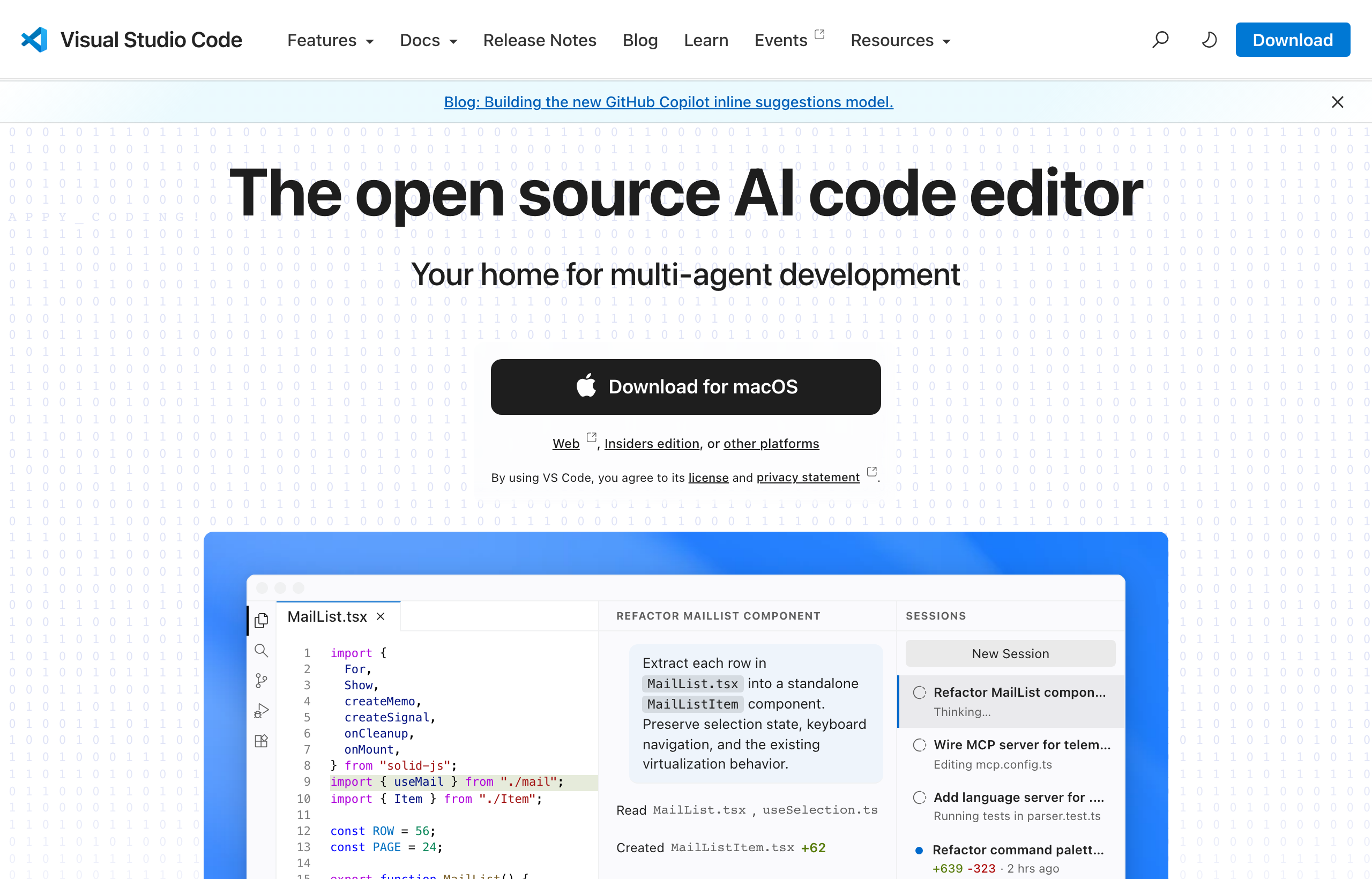
Если система определилась неверно, нажмите other platforms под кнопкой или Download в шапке — откроется страница со всеми вариантами сразу.
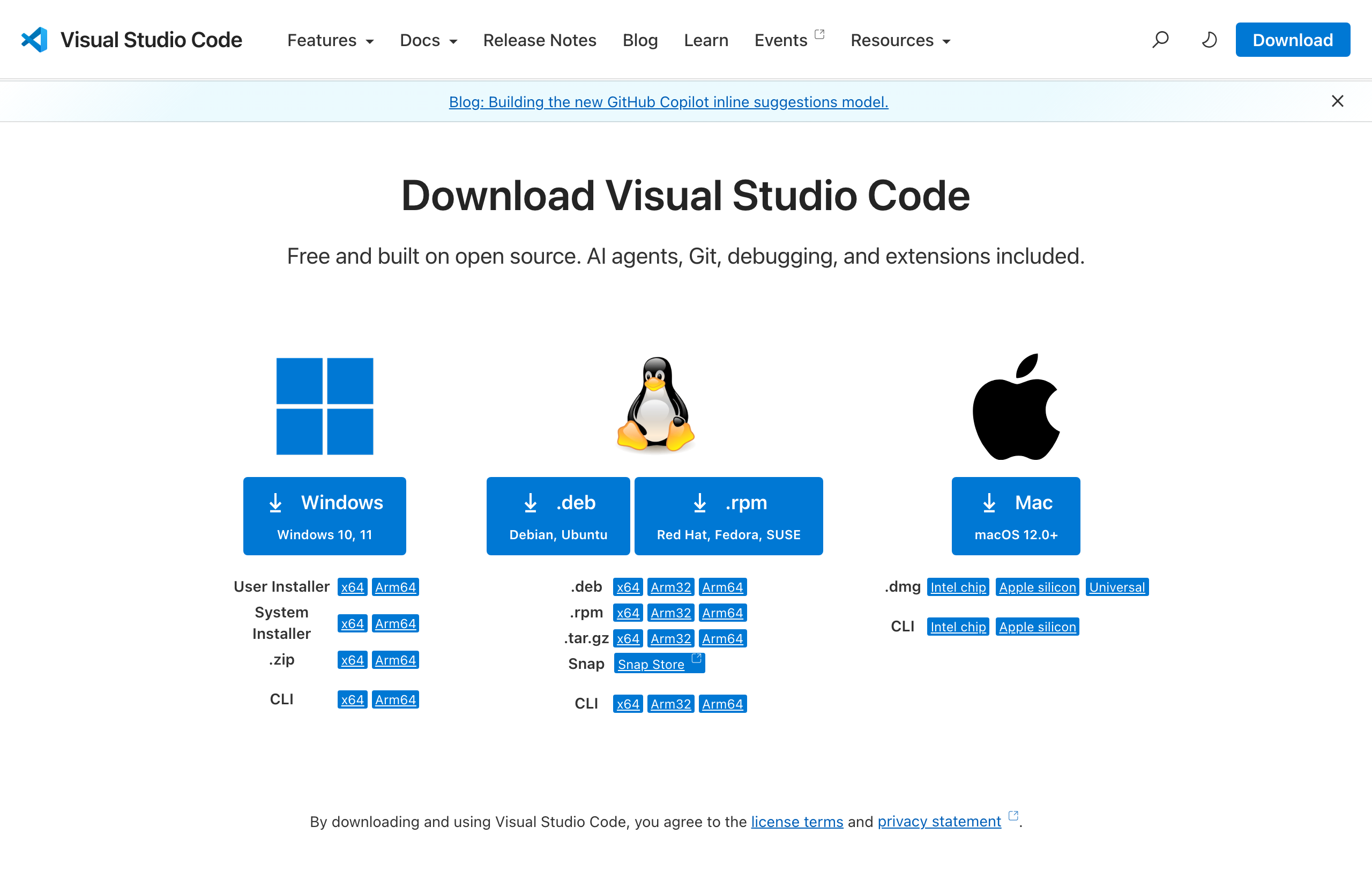
Для Windows берите синюю кнопку Windows — это User Installer для x64, он ставится без прав администратора. Для Mac — кнопку Mac; если не знаете, какой у вас процессор, возьмите Universal.
- Windows: запустите скачанный
.exe. В окне с дополнительными задачами отметьте Add to PATH — тогда редактор можно будет открывать командойcode. Остальные галочки по желанию: они добавляют пункты в контекстное меню проводника. - macOS: распакуйте архив и перетащите
Visual Studio Code.appв папкуПрограммы. Без этого шага редактор останется в папке загрузок и удалится вместе с её содержимым при очистке. - Запустите VS Code. При первом запуске он предложит выбрать тему оформления — выбирайте любую, на работу это не влияет.
Интерфейс по умолчанию английский. Если он неудобен, поставьте языковой пакет: Ctrl + Shift + X, в поиске наберите Russian Language Pack, установите и перезапустите редактор. Дальше в главе названия пунктов даны по-русски, а в скобках — по-английски, чтобы вы нашли их в любом варианте.
§5Окно редактора: пять зон
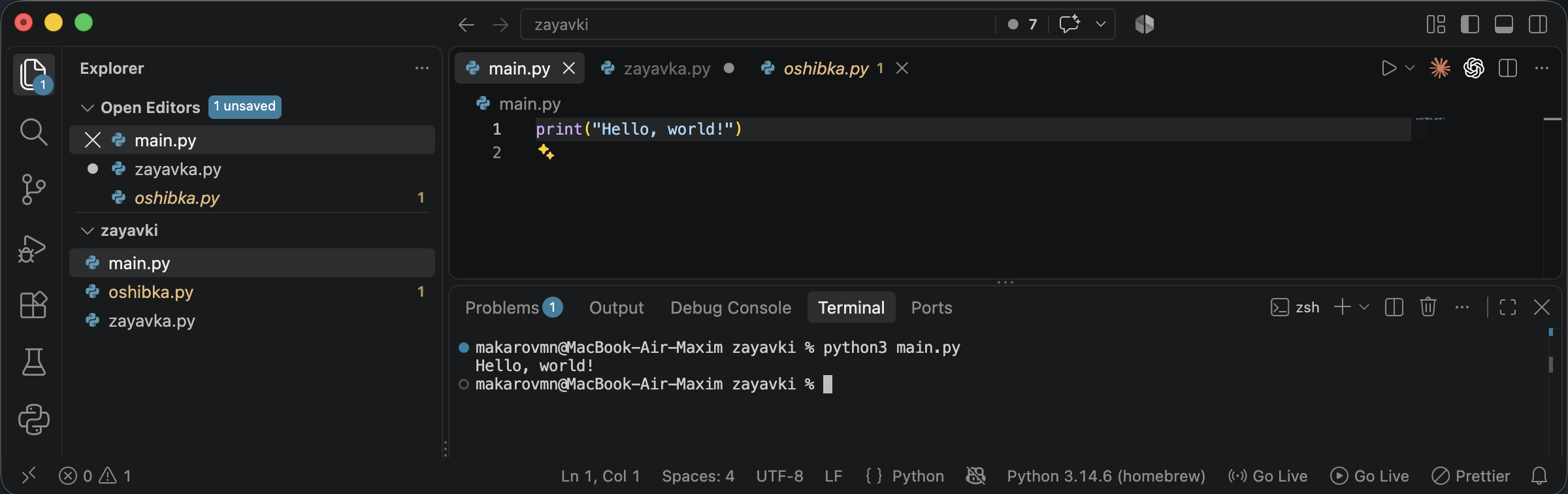
В окне VS Code много панелей и кнопок. В работе постоянно нужны пять зон, на снимке они отмечены номерами.
 1
2
3
4
5
1
2
3
4
5
- Панель действий (Activity Bar) — узкая полоса слева. Переключает, что показано во второй зоне: файлы, поиск, отладка, расширения.
- Проводник (Explorer) — список файлов открытой папки. Здесь вы создаёте, открываете и переименовываете файлы.
- Редактор — область, где набирают код. Сверху вкладки открытых файлов, слева номера строк.
- Терминал — нижняя панель. Это терминал из §1, встроенный в окно редактора.
- Строка состояния — тонкая полоса внизу. Справа в ней показана выбранная версия Python, о выборе версии сказано в §9.
§6Папка проекта
VS Code открывает и одиночный файл, но тогда в проводнике виден только он, а встроенный терминал открывается в произвольной папке. Поэтому в редакторе открывают папку, даже когда файл в ней пока один.
Все файлы курса будем складывать в одну папку. На снимках этой главы она называется zayavki; своей папке можно дать другое имя.
- Создайте папку в удобном месте:
C:\Users\Имя\python\zayavkiна Windows или~/python/zayavkiна macOS. - В VS Code выберите Файл → Открыть папку… (File → Open Folder…) и укажите её.
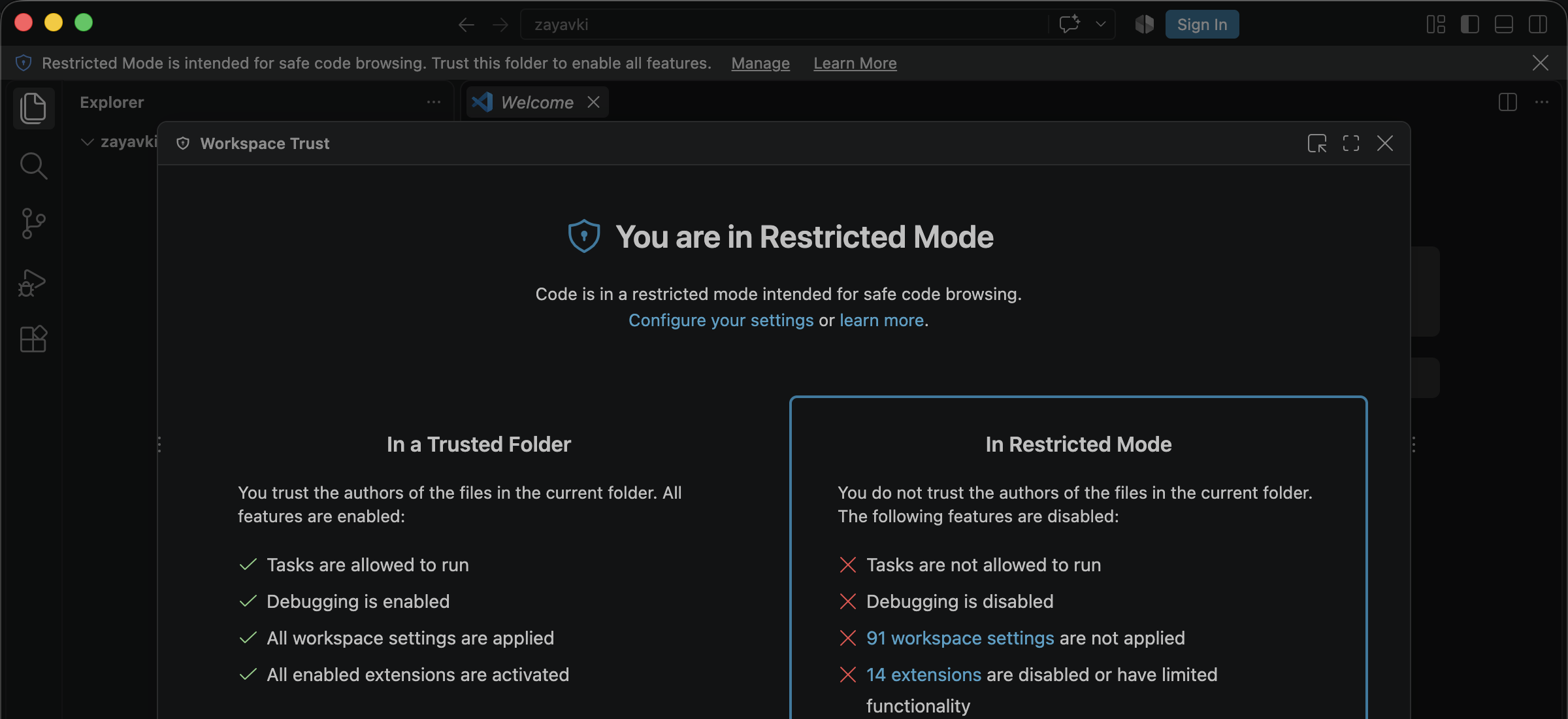
- Редактор спросит, доверяете ли вы авторам файлов в папке. Нажмите Trust: папку вы создали сами.
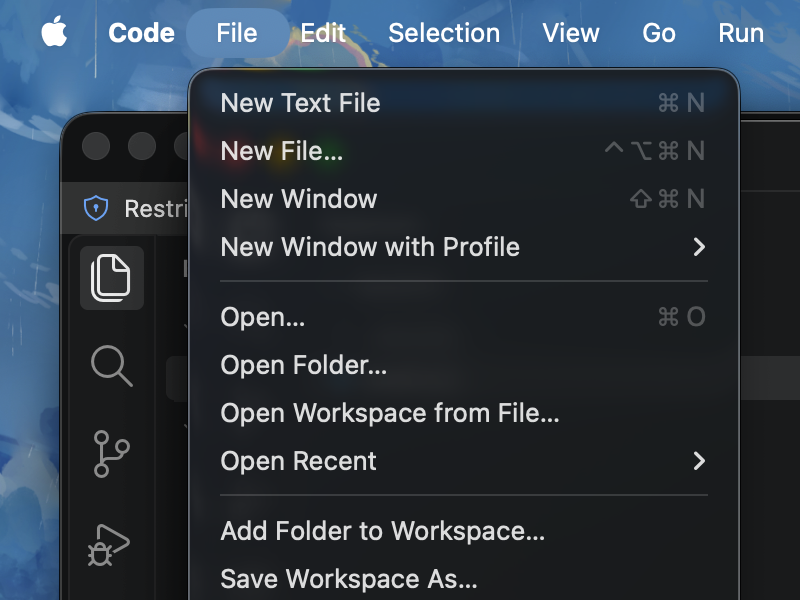
Open Folder…Соседний пункт Open… открывает отдельный файл, папку открывает Open Folder…. В диалоге выберите папку одним щелчком и нажмите Открыть: заходить внутрь папки не нужно.
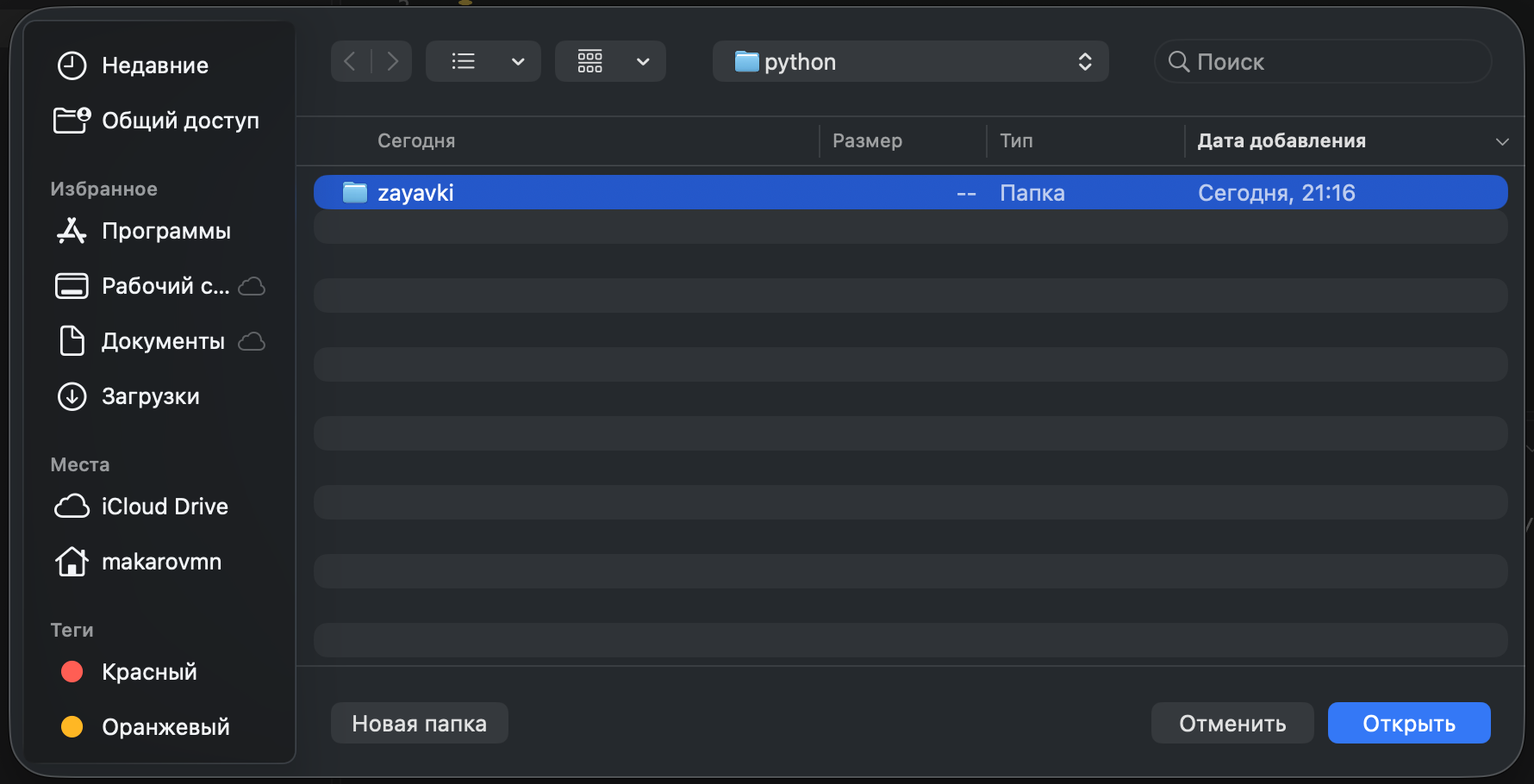
zayavki внутри pythonПро доверие редактор спрашивает при первом открытии папки. Пока ответа нет, папка держится в ограниченном режиме (Restricted Mode): задачи и отладка не запускаются, часть расширений работает не полностью.
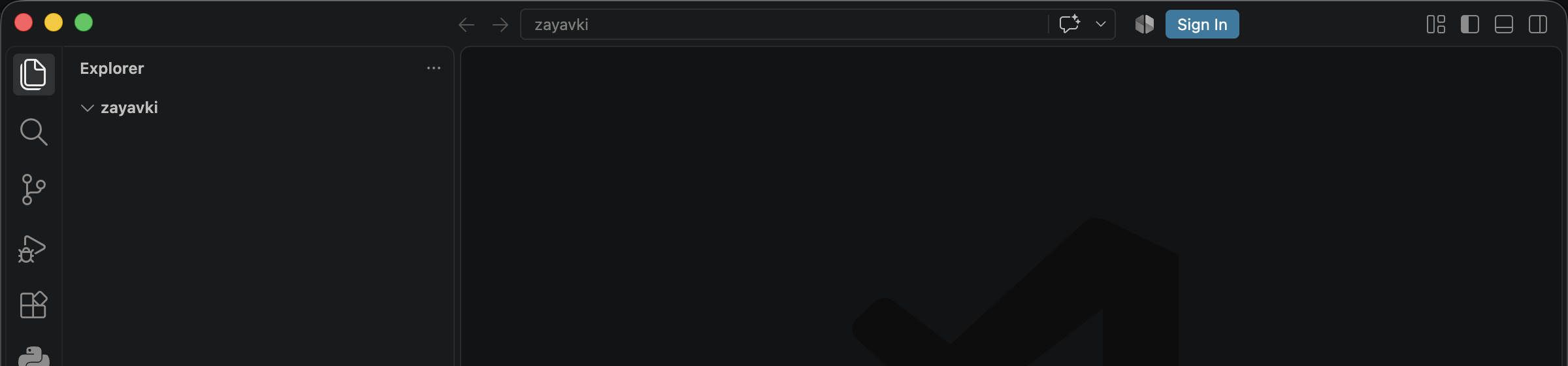
Имя папки лучше писать латиницей, без пробелов и с подчёркиваниями вместо них: zayavki, python_kurs. Русские буквы и пробелы в пути ломают часть команд терминала.
Папка «Загрузки» и рабочий стол не подходят: файлы там теряются среди скачанного и удаляются при очистке. Отдельная папка python в домашнем каталоге надёжнее. В облачных папках вроде OneDrive бывают сбои: синхронизация иногда блокирует файл в момент записи.
§7Первый файл и запуск кнопкой
Папка пока пустая. Создадим в ней файл программы.
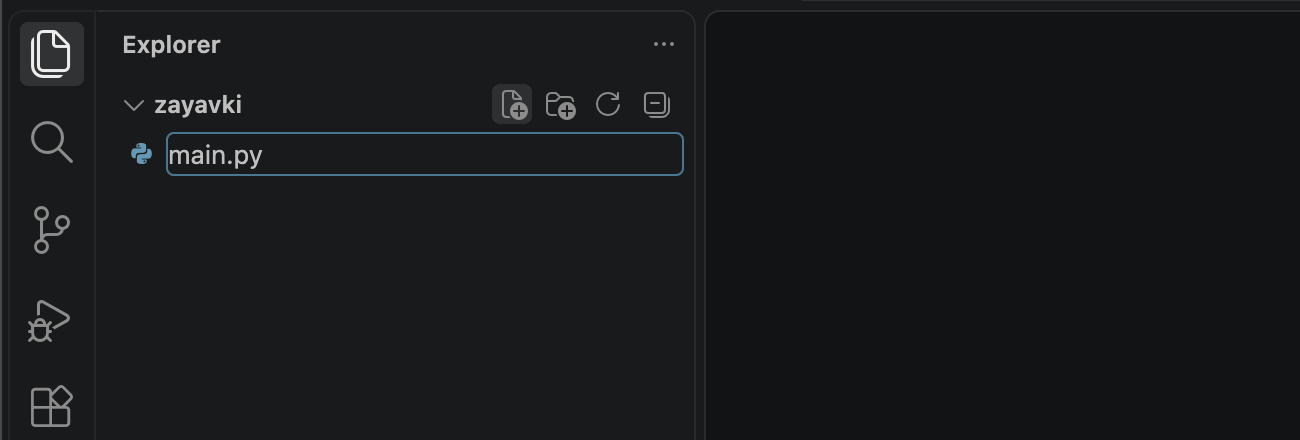
- Наведите курсор на название папки в проводнике — справа появятся значки. Нажмите первый, Создать файл (New File).
- Наберите имя
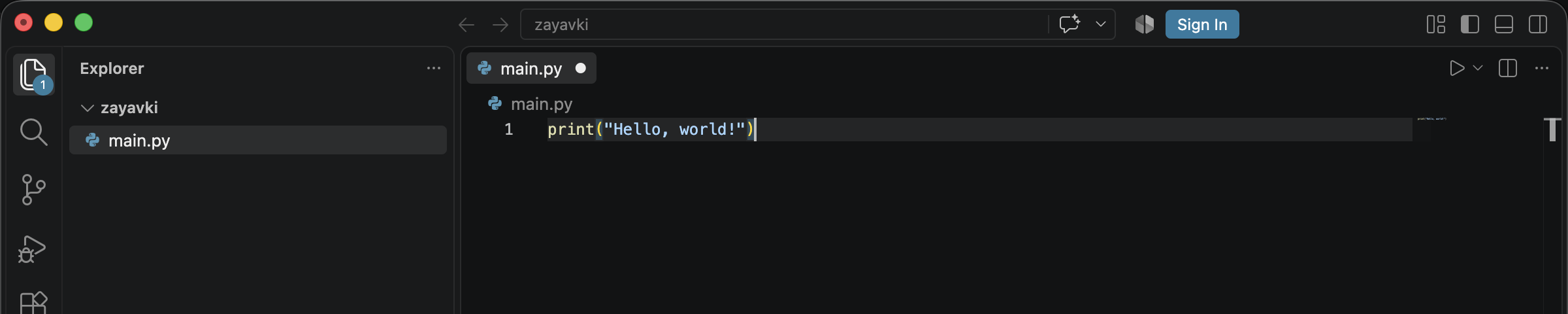
main.pyи нажмите Enter. Расширение.pyобязательно: по нему редактор определяет, что это код на Python, и включает подсветку. - В открывшейся вкладке наберите одну строку:
print("Hello, world!") - Сохраните файл: Ctrl + S (на macOS Cmd + S). Пока файл не сохранён, на вкладке вместо крестика стоит точка.
- Нажмите треугольник ▷ в правом верхнем углу редактора. Внизу откроется терминал и выполнит файл.
print("Hello, world!")
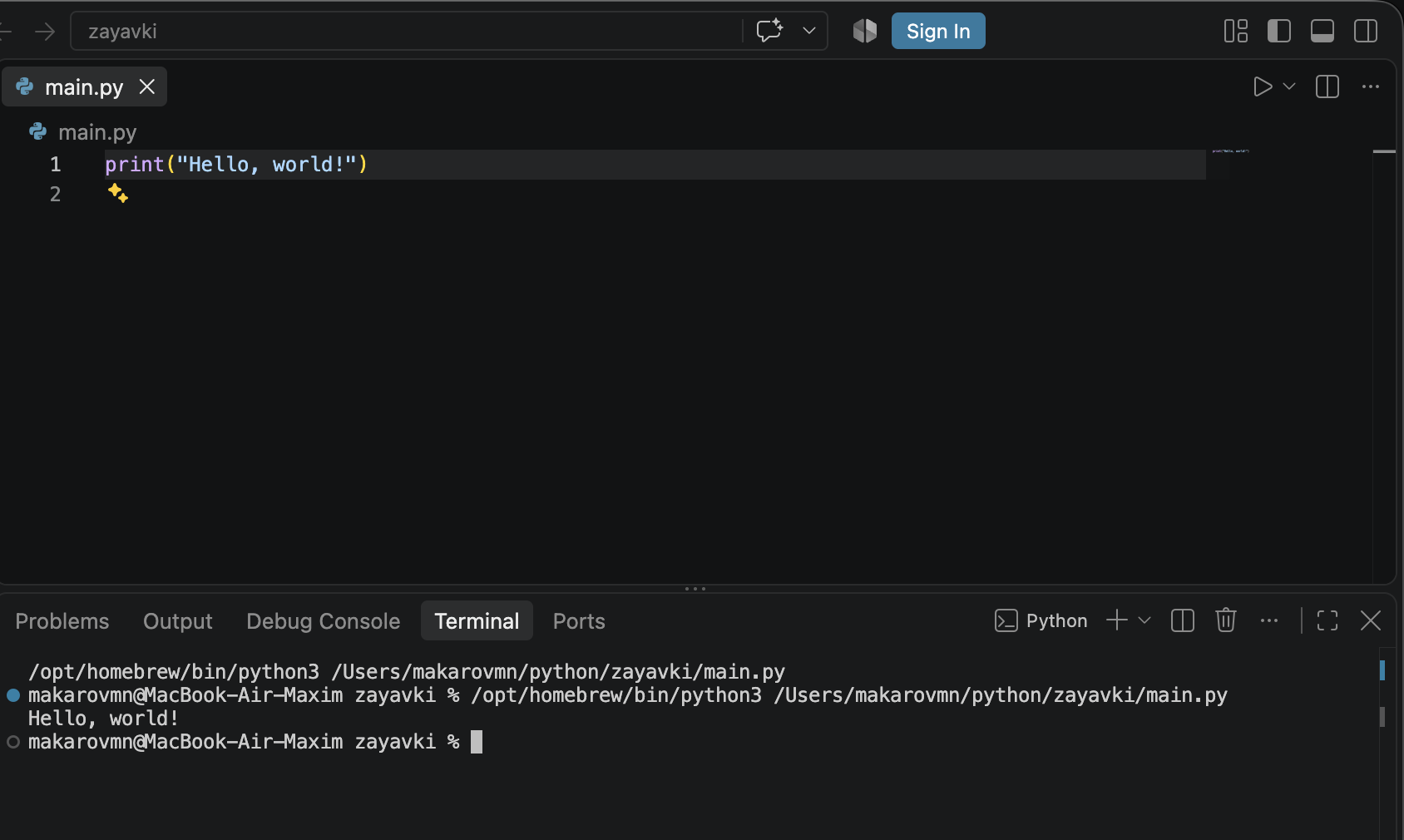
В терминале видна вся команда: путь к интерпретатору и путь к файлу. Строкой ниже — то, что напечатала программа: Hello, world!.
Добавим второй файл — программу, которая запрашивает данные у пользователя. Создайте zayavka.py тем же способом.
name = input("Ваше имя: ")
age = int(input("Ваш возраст: "))
print(f"{name}, через год вам будет {age + 1}")
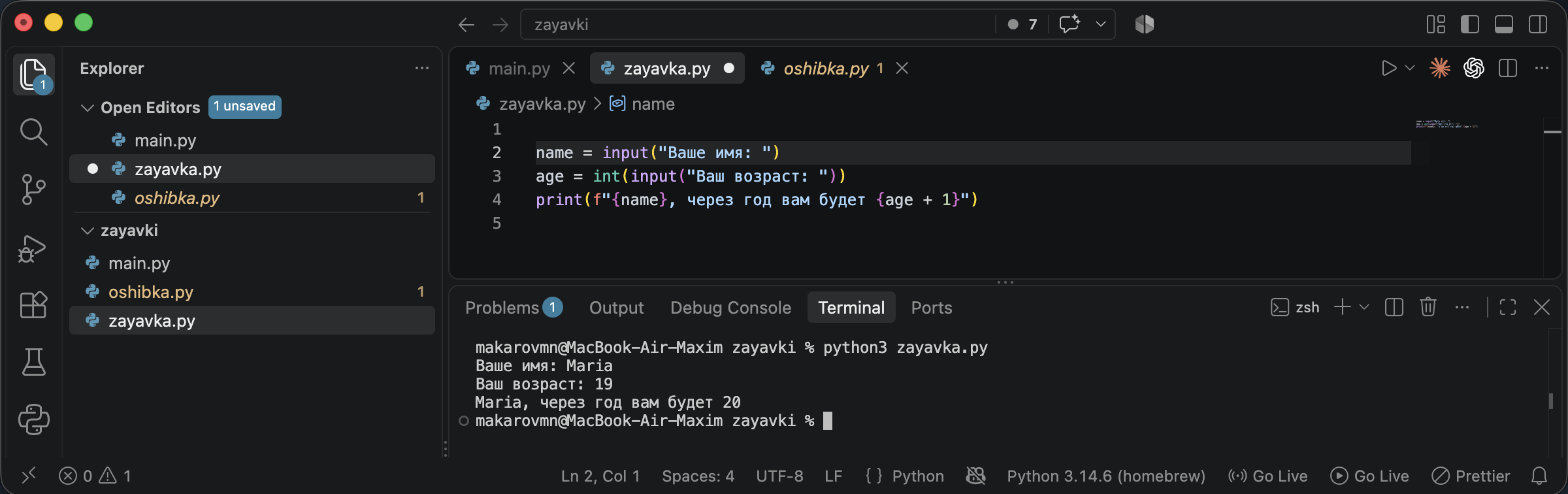
В терминале внизу подсказки Ваше имя: и Ваш возраст: появляются по очереди: программа ждёт ввода и продолжает работу после Enter. Устройство input() разобрано в главе 1.5.
§8Расширения: минимальный набор
Поддержку языка в VS Code добавляют расширения: без них редактор показывает код как обычный текст. Расширений много, для курса нужно одно.
- Откройте вкладку расширений: значок с квадратами на панели действий или Ctrl + Shift + X.
- В поиске наберите
python. - Выберите расширение Python, у которого в издателях стоит Microsoft с синей галочкой, и нажмите Установить.
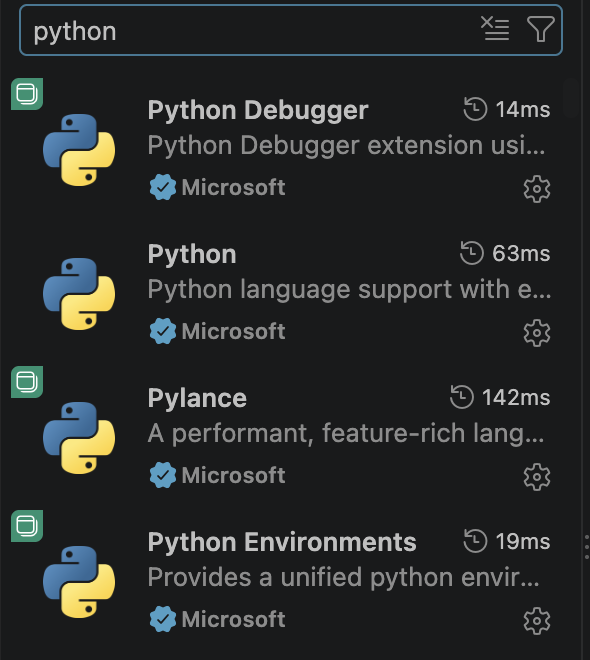
Вместе с ним установятся ещё три — Pylance, Python Debugger и Python Environments. Искать их отдельно не нужно, они ставятся как зависимости. Pylance отвечает за подсказки и подчёркивание ошибок прямо в коде, Python Debugger — за пошаговую отладку, Python Environments — за выбор интерпретатора и окружений.
Расширение даёт подсветку кода, автодополнение имён, подчёркивание опечаток до запуска, кнопку ▷ из §7 и выбор интерпретатора из §9. Без него кнопка запуска в углу редактора не появляется.
Наборы «для Python» от сторонних авторов, отдельные форматтеры, линтеры и Code Runner на первых занятиях только мешают: их настройки конфликтуют между собой, и файл запускается не тем интерпретатором. Ставьте их позже и по одному, когда появится задача, которая без них не решается.
§9Выбор интерпретатора
Интерпретаторов на компьютере бывает несколько: системный, установленный вами, установленный вместе с другой программой. Редактору указывают, какой из них запускать. Выбор делают в палитре команд — строке, через которую в VS Code вызывают команды редактора.
- Нажмите Ctrl + Shift + P (на macOS Cmd + Shift + P).
- Наберите
Python: Select Interpreterи выберите эту команду. - Из списка выберите версию, которую установили в §3. На снимке это
Python 3.14.6; рядом VS Code показывает путь к каждому интерпретатору.
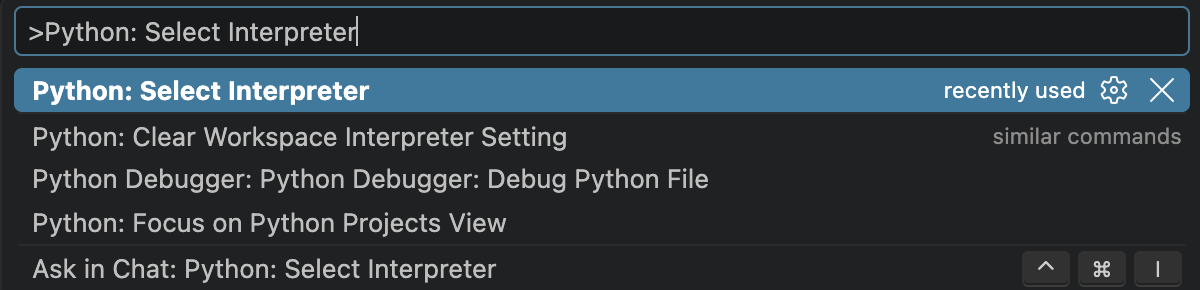
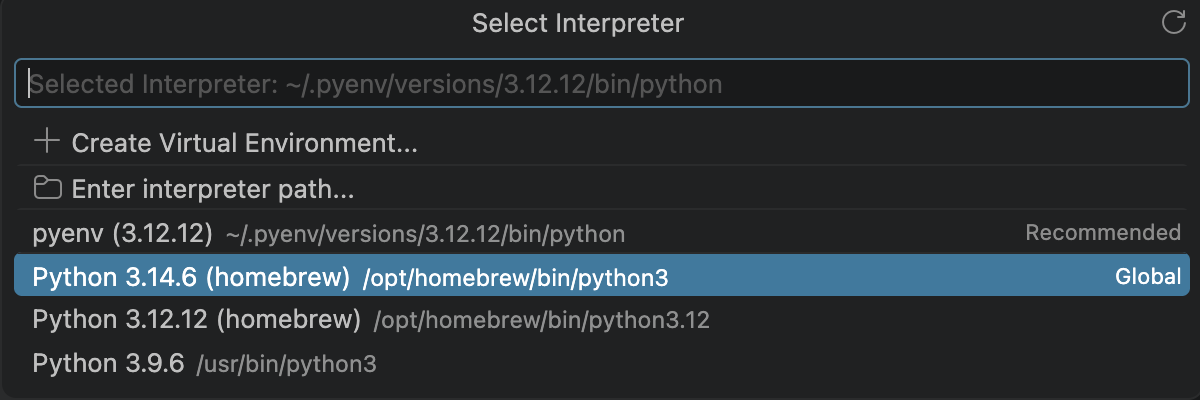
После выбора версия появится справа в строке состояния. По этой надписи проверяют, каким интерпретатором запускается файл.

§10Запуск из терминала
Кнопка ▷ удобна, но не показывает, какая команда выполняется. В терминале команда видна целиком: сначала имя интерпретатора, затем имя файла. Вне редактора программу запускают так же.
Откройте встроенный терминал: Терминал → Создать терминал (Terminal → New Terminal) или сочетание Ctrl + ` — это клавиша с буквой «ё». Терминал откроется в папке проекта.
python main.py
python3 main.py
Hello, world!
Команда состоит из двух частей. python — имя интерпретатора, программы из §1. main.py — имя файла, который ему передают. Файл ищется в текущей папке, поэтому нужно знать, какая папка открыта в терминале.
| Задача | Windows | macOS и Linux |
|---|---|---|
| Узнать текущую папку | pwd | pwd |
| Показать файлы в ней | dir | ls |
| Перейти в папку | cd zayavki | cd zayavki |
| Подняться на уровень выше | cd .. | cd .. |
| Запустить файл | python main.py | python3 main.py |
Набирать имя файла целиком не обязательно: наберите первые буквы и нажмите Tab — терминал допишет остальное. Если Tab ничего не дописал, файла с таким именем в текущей папке нет.
§11Когда программа не запускается
Сообщение об ошибке называет её вид и место в файле. Ниже разобраны три сообщения, которые встречаются на первых занятиях чаще всего.
Файл не найден. Терминал находится не в той папке или в имени файла опечатка.
python3: can't open file '/Users/student/python/main.py': [Errno 2] No such file or directory
Путь в кавычках — место, где интерпретатор искал файл. Сравните его с настоящим расположением файла. Чаще всего терминал открыт на уровень выше, и помогает команда cd zayavki.
Ошибка в коде. Файл найден и запущен, но во время выполнения Python встретил имя, которого не существует.
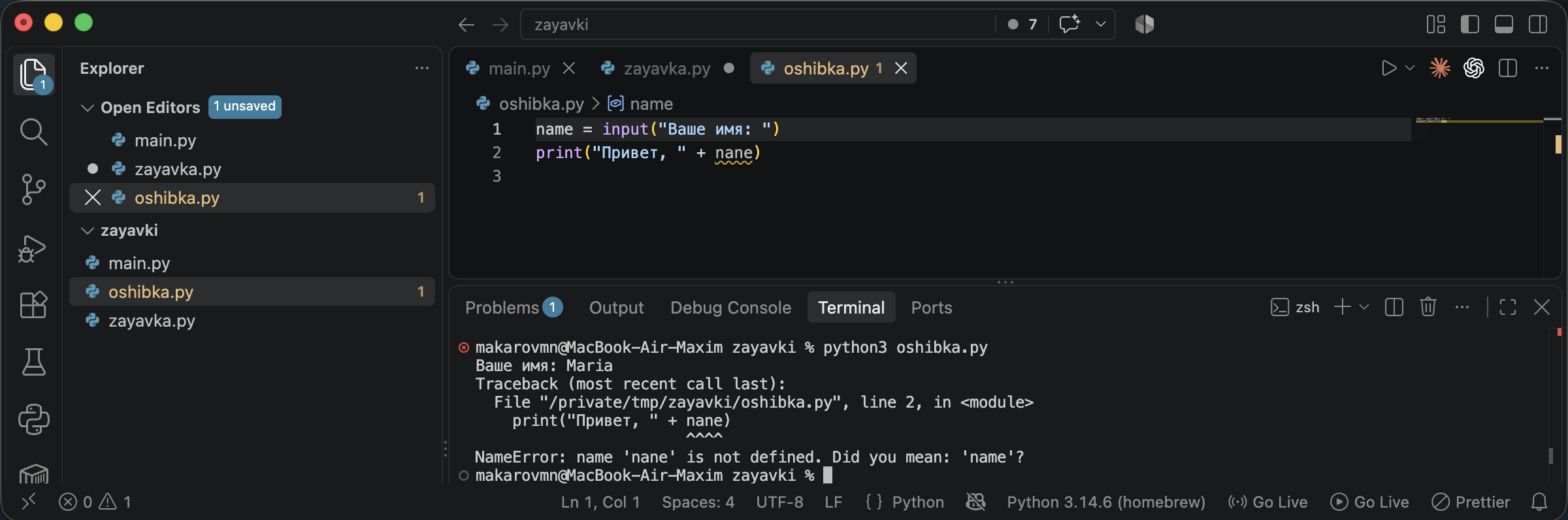
Traceback (most recent call last):
  File "/Users/student/python/zayavki/oshibka.py", line 2, in <module>
    print("Привет, " + nane)
                       ^^^^
NameError: name 'nane' is not defined. Did you mean: 'name'?
Такое сообщение читают снизу вверх. В последней строке — вид ошибки и имя, из-за которого она возникла: nane не существует, и Python предлагает замену Did you mean: 'name'?. Выше указано место: файл, строка 2, стрелки ^^^^ под этим именем. В самом коде имя подчёркнуто волнистой линией ещё до запуска — это работа Pylance из §8.
Команда не найдена. Сообщение command not found: python или не является внутренней или внешней командой выдаёт сама система: она не нашла интерпретатор. К коду программы оно отношения не имеет, дело в установке — вернитесь к §2 и §3.
На Windows команда называется python, на macOS и Linux — python3. Команда python в этих системах может вести на старую версию 2.7 или вообще отсутствовать. Если сомневаетесь, проверьте версию: python3 --version.
§12Частые ошибки
| Что сделали | Что получилось | Как правильно |
|---|---|---|
| При установке Python на Windows не отметили Add python.exe to PATH | python не является внутренней или внешней командой | запустить установщик заново, выбрать Modify и добавить в PATH |
| Открыли в VS Code файл, а не папку | терминал открывается не в той папке, соседних файлов не видно | Файл → Открыть папку… и указать папку проекта |
Сохранили файл как main.py.txt или без расширения | нет подсветки, кнопка ▷ не появляется, запуск не работает | имя должно заканчиваться на .py, проверьте его в проводнике |
| Не сохранили файл перед запуском | выполняется прошлая версия кода, правки «не действуют» | Ctrl + S; точка на вкладке означает несохранённые изменения |
Назвали папку Мои программы | путь с пробелами и кириллицей ломает часть команд | латиница без пробелов: python_kurs |
Назвали файл print.py или random.py | программа ведёт себя непредсказуемо: имя файла перекрывает встроенное | не занимать имена встроенных модулей и функций |
| Поставили десяток расширений сразу | файл запускается не тем интерпретатором, подсказки дублируются | оставить только Python от Microsoft, остальное добавлять по одному |
§13Проверьте себя
Чем редактор отличается от интерпретатора?
Редактор хранит и показывает текст программы, выполнение в его задачи не входит. Код выполняет интерпретатор: он читает файл и исполняет записанные в нём инструкции. Поэтому один и тот же файл main.py можно набрать в любом редакторе, а запускает его всегда Python.
Почему после установки Python нужно закрыть и снова открыть терминал?
Список папок PATH читается в момент запуска терминала. Установщик дописал в него папку с Python, но уже открытое окно продолжает работать со старым списком и команду python не находит.
В терминале сообщение can't open file ... No such file or directory. Что проверить в первую очередь?
Путь, указанный в сообщении: по нему интерпретатор искал файл. Сравните его с настоящим расположением файла. Обычно терминал открыт не в той папке, и помогает команда cd в папку проекта; реже дело в опечатке в имени файла.
Сколько расширений нужно поставить для работы с Python и какие?
Одно: Python от Microsoft. Вместе с ним автоматически ставятся Pylance, Python Debugger и Python Environments, искать их отдельно не нужно. Остальные расширения на первых занятиях не требуются.
Программа выводит не то, что вы написали минуту назад. Что проверить первым делом?
Файл не сохранён: запускается его прошлая версия с диска. Признак — точка вместо крестика на вкладке файла. Сохраните Ctrl + S и запустите снова.
Задача для практики: создайте папку proverka, файл hello.py и запустите его из терминала.
Порядок такой: создать папку латиницей без пробелов → в VS Code открыть её через Файл → Открыть папку… → создать файл hello.py значком в проводнике → написать print("Проверка") → сохранить Ctrl + S → открыть терминал Ctrl + ` → выполнить python hello.py (на macOS python3 hello.py). В терминале должно появиться слово Проверка.
§14Шпаргалка
python --version
# Windows
python3 --version
# macOS, Linux
python main.py
python3 main.py
# из папки проекта
pwd
dir # Windows
ls # macOS
cd zayavki
Ctrl+S сохранить
Ctrl+` терминал
Ctrl+Shift+P палитра
Ctrl+Shift+X расширения
1. Открыть папку
2. Создать main.py
3. Сохранить
4. python main.py
zayavki ✓
python_kurs ✓
Мои файлы ✗
print.py ✗
Итог главы
Для работы нужны три программы: интерпретатор Python выполняет код, VS Code помогает его набирать, терминал связывает их командой python main.py. Проект открываем целой папкой; из расширений ставим одно — Python от Microsoft; перед запуском проверяем, что файл сохранён и что в строке состояния выбрана версия 3.12 или новее. На этом подготовка рабочего места закончена, дальше идёт глава 1.1.